
AI OCRとは?「紙の手入力」を肩代わりしてくれる仕組み
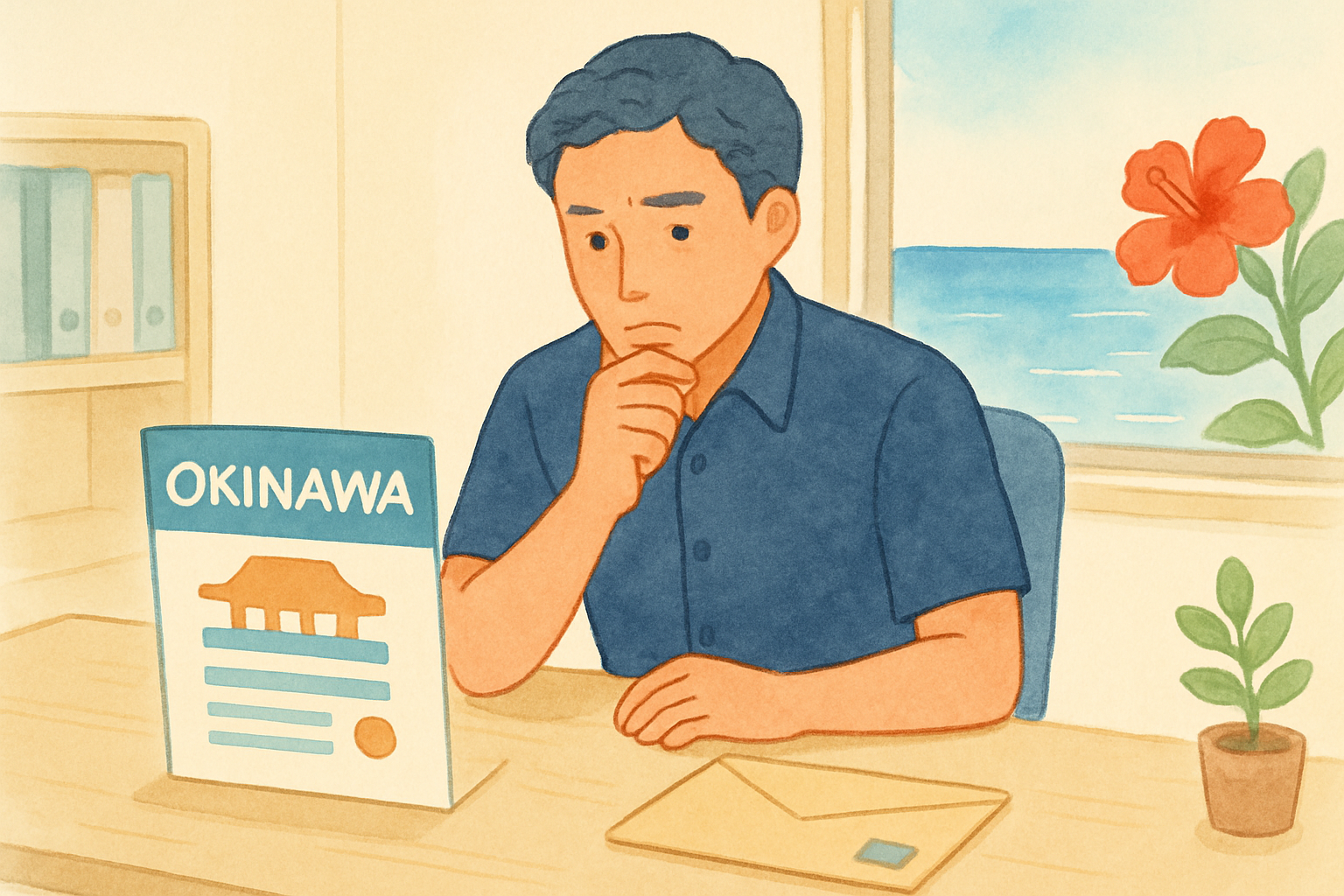
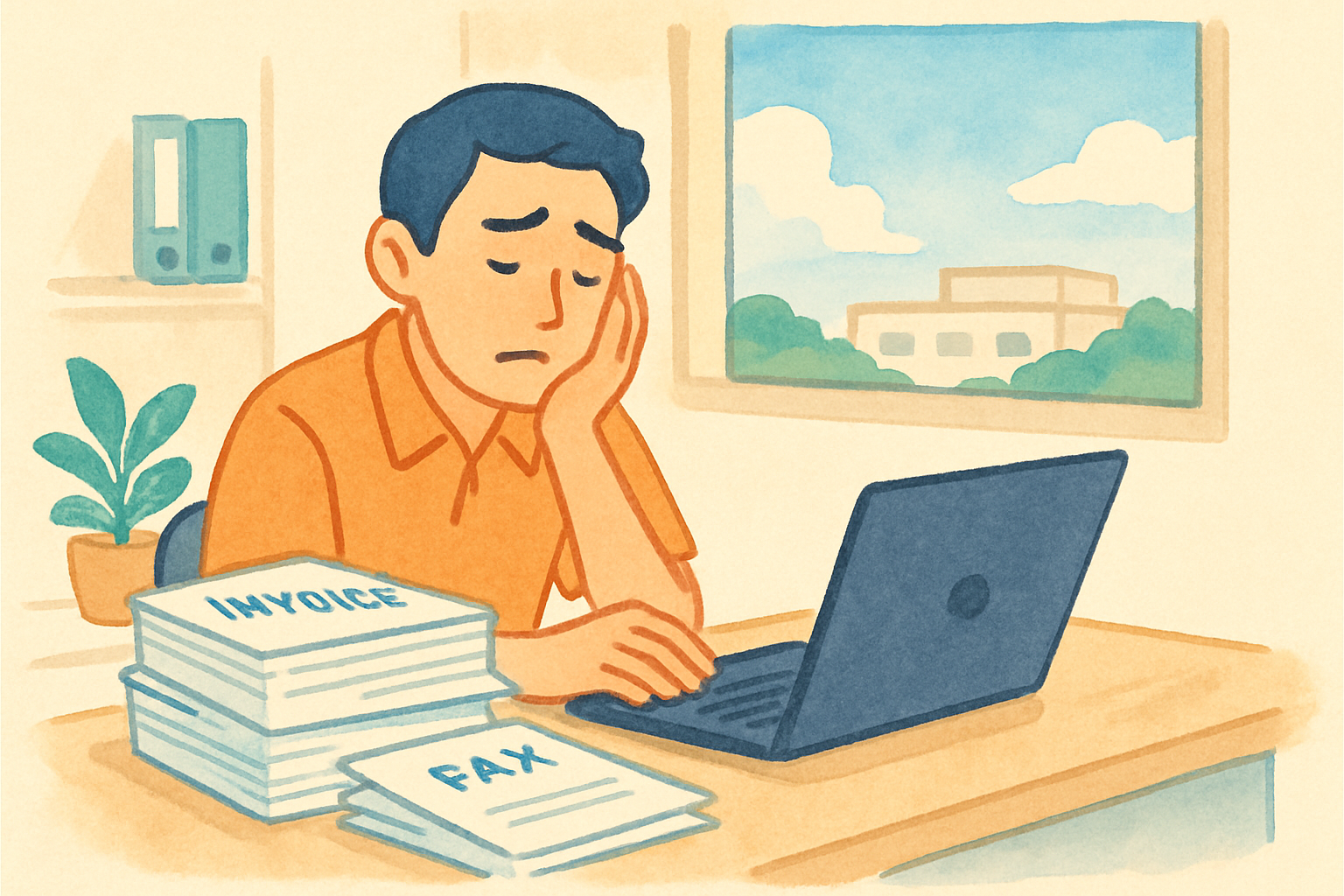
毎月、届いた紙を見ながら、同じ数字をExcelに手で打ち込んでいませんか。取引先の名前、金額、日付、数量。1枚ずつ目で追って、キーボードで入力する。時間もかかり、打ち間違いも心配です。
その手入力を減らせるかもしれないのが「AI OCR(エーアイ・オーシーアール)」です。
まず「OCR」から説明します。OCRとは、紙に書かれた文字を読み取って、パソコンで使える文字データに変える技術のことです。紙の写真やスキャン画像を渡すと、そこに書かれた文字を「テキスト」として取り出してくれます。
「AI OCR」は、そのOCRにAI(人工知能)の力を加えたものです。AIは、たくさんの文字や書類を見て「こういう形はこの文字だ」と覚えるのが得意です。その慣れを使って、より賢く文字を読み取ります。
つまりAI OCRは、これまで人が紙を見ながら打ち込んでいた作業を、代わりに「読み取って」くれる道具です。請求書、注文書、申込用紙など、あなたが手打ちしている紙が、まさにその対象になります。
従来のOCRと何が違う?決まった型でなくても読める
「OCRなら昔からあるのでは」と思う方もいます。その通りです。では、AIが付くと何が変わるのでしょうか。
いちばんの違いは「型の自由さ」です。
従来のOCRは、あらかじめ「この位置に会社名、この位置に金額」と場所を決めてから読み取るのが基本でした。そのため、書類のレイアウトが少し違うだけで、うまく読み取れないという弱点がありました。取引先ごとに請求書の形が違うと、その数だけ設定が必要だったのです。
AI OCRは、AIが多くの書類を見て慣れているため、決まった型に合わせなくても、ある程度柔軟に文字の場所を見つけて読み取れます。手書きの文字や、さまざまな書体にも対応しやすくなりました。
ざっくり比べると次のようになります。
| 従来のOCR | AI OCR | |
|---|---|---|
| 読み取る型 | あらかじめ決めておく | 決まっていなくてもある程度対応 |
| 書類ごとの違い | 形が違うと設定が必要 | 違いにある程度慣れて読む |
| 手書き文字 | 苦手なことが多い | 読み取りやすい |
横にスクロールできます
もちろんAI OCRも万能ではありません。苦手なこともあります。それは後の章で正直にお伝えします。
自社の何に使える?請求書・注文書・FAX・手書きも
では、あなたの会社のどんな紙に使えるのでしょうか。手入力している紙は、たいてい対象になります。
代表的なものを、得意・要注意で整理しました。
| 紙の種類 | 相性 | ひとこと |
|---|---|---|
| 請求書・領収書 | 得意 | 印字がきれいなら読みやすい |
| 注文書 | 得意 | 取引先ごとに形が違ってもある程度対応 |
| FAXで届く書類 | 要注意 | かすれ・つぶれがあると精度が下がる |
| 手書きの申込書 | 場合による | ていねいな字ほど読みやすい |
| 名刺・アンケート | 得意〜要注意 | 手書き欄は確認が必要 |
横にスクロールできます
沖縄の中小企業でも、こんな場面はよくあります。
- 取引先からFAXで届く注文書を、毎回パソコンに打ち直している
- 月末になると紙の請求書がたまり、担当者がひとりでExcelに入力している
- イベントや店頭で集めた手書きの申込用紙を、あとでまとめて入力している
こうした「紙を見て打ち込む」作業は、AI OCRが下書きを作ってくれる分、負担を軽くできます。FAXやかすれた紙でも読み取り自体はできますが、状態が悪いと読み間違いが増えるので、あとで人の確認が要る、と覚えておいてください。
苦手なこと・過度な期待をしないための前提
ここが、この記事でいちばん伝えたい部分です。
AI OCRは便利ですが、文字を100%正確に読み取ることはできません。ここを誤解すると、導入してから「思っていたのと違う」となりがちです。
読み間違いが起きやすいのは、次のような場合です。
- FAXで送られて、かすれたり文字がつぶれたりしている
- 手書きで、クセの強い字や薄い字
- 写真が暗い、ゆがんでいる、影が入っている
- ツールによっては、そもそも手書きに対応していない
そしてもう一つ大切なのが、AI OCRが自動でやってくれるのは「読み取り」だけという点です。読み取りの前後には、人の手が残ります。
- 前の作業:紙を仕分ける、スキャンする、写りを確認する
- 後の作業:読み取り結果を確認・修正する、社内のシステムに登録する
つまりAI OCRは「手入力をゼロにする魔法」ではありません。AIが最初の下書きを作り、人が確認して仕上げる道具だと考えると、ちょうどよい期待値になります。特に金額や日付のような大事な項目は、人の目で確かめる前提で使いましょう。
この「人が仕上げる」流れを面倒に感じるかもしれません。ですが、ゼロから全部を手打ちするのと、下書きを直すのとでは、負担がまったく違います。全部を任せきりにしないことが、失敗しない使い方です。
今日からできる最初の一歩(1種類・1枚から試す)
「うちに合うか分からないのに、いきなり契約するのは不安」。当然です。だからこそ、お金をかけず1枚から試すのがおすすめです。
いきなり全社導入せず、次の流れで小さく確かめてみてください。
- 紙を1種類だけ選ぶ(例:いつも入力している注文書)
- その紙を1枚、スマホやパソコンで読み取る(スマホには文字を読み取る標準機能や無料アプリがあります)
- 読み取れた文字を目視で確認・修正する
- CSVなど表の形式で書き出して、いつも使っているExcelに貼ってみる
このとき、確認のコツを一つ決めておくと安心です。
- 金額・日付・数量の3つだけは、必ず二重に見直す
この3つは間違えると影響が大きい項目です。ほかは多少あとから直せても、ここだけは慎重に確認しましょう。
1枚試すと、「うちの紙は読みやすい/読みにくい」「どの項目で間違えやすい」が体感できます。この体感が、本格的に導入するかどうかの判断材料になります。まずは身近な紙で試すのが、遠回りに見えていちばんの近道です。
サービスの選び方は「前後の作業まで見る」
試してみて手応えがあったら、次はツール選びです。ここでも大事な考え方があります。
読み取りだけを見て選ばない、という点です。
AI OCRには、大きく分けて次のようなタイプがあります。
- クラウド型:ネット経由で使う。導入がしやすい
- 複合機連携型:会社のコピー機でスキャンして読み取る
- スマホアプリ型:スマホで撮って手軽に読み取る
どれを選ぶにしても、読み取りの前後の作業までラクになるかを確かめてください。読み取り自体が速くても、そのあとの取り込みが手作業のままだと、全体の負担は思ったほど減りません。
選ぶときに見ておきたい点は次のとおりです。
- 読み取ったデータをCSVなどで書き出せるか(既存のExcelに取り込みやすい)
- 種類の違う帳票を自動で仕分けてくれる機能があるか
- 確認・修正の画面が見やすく、直しやすいか
- お試し期間や無料枠があるか
こうした点は、業務全体の流れをイメージすると判断しやすくなります。読み取り後の作業をどうつなげるかは、業務効率化は何から始める?進め方の基本もあわせて読むと全体像がつかめます。
まとめ:AIが下書き、人が仕上げる
最後に要点を整理します。
- AI OCRは、紙の文字を読み取ってパソコンで使えるデータに変える仕組み
- 従来のOCRより柔軟で、手書きやさまざまな書式にも対応しやすい
- ただし精度は100%ではなく、確認・修正は人が行う前提
- まずは1種類・1枚から、お金をかけずに試すのが失敗しない入り口
AI OCRは、手入力をゼロにする魔法ではありません。AIが下書きを作り、人が確認して仕上げる道具です。この距離感を理解して使えば、毎月の手入力の負担は着実に軽くできます。