
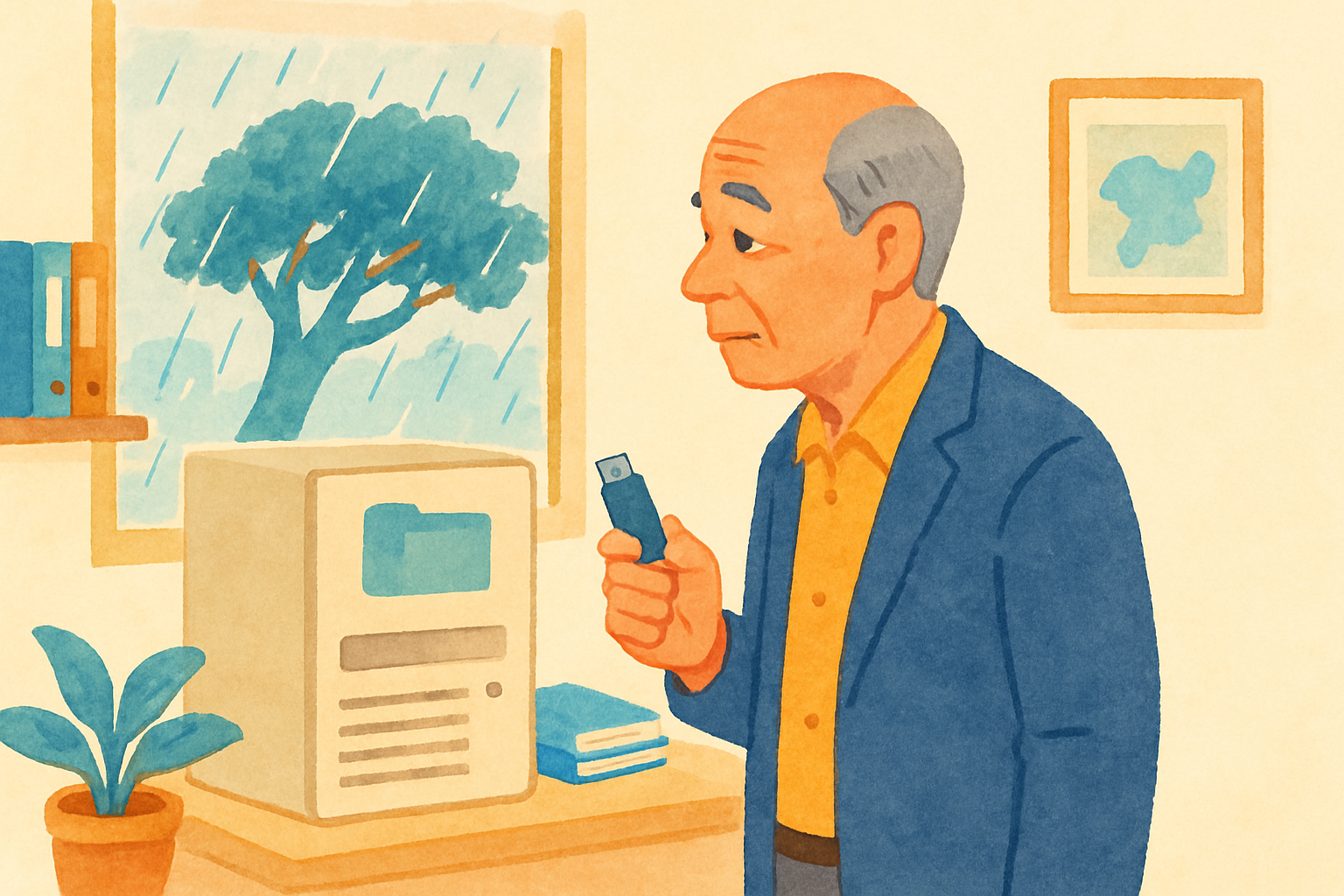
USBで見積書を持ち帰る前に、一度立ち止まる
「見積書をUSBメモリに入れて自宅で仕上げる」「事務所の共有フォルダが古くて、外出先からは見られない」。沖縄の小さな事業所では、よくある光景です。
台風で出社できない日に、必要なファイルが事務所のPCの中だけにあって取り出せない、ということも起こります。
こうした困りごとを解決するのが「クラウドストレージ」です。かんたんに言うと、ネット上に置いておける共有フォルダのことです。
代表的なのがGoogleドライブ、OneDrive、Dropboxの3つ。この記事では、この3つの違いを、専門用語をできるだけ使わずに比べていきます。
先に結論の方向性をお伝えします。比較表とにらめっこするより、今使っているGmailやOfficeに寄せて選ぶと失敗しにくいです。理由はこのあと順番に説明します。
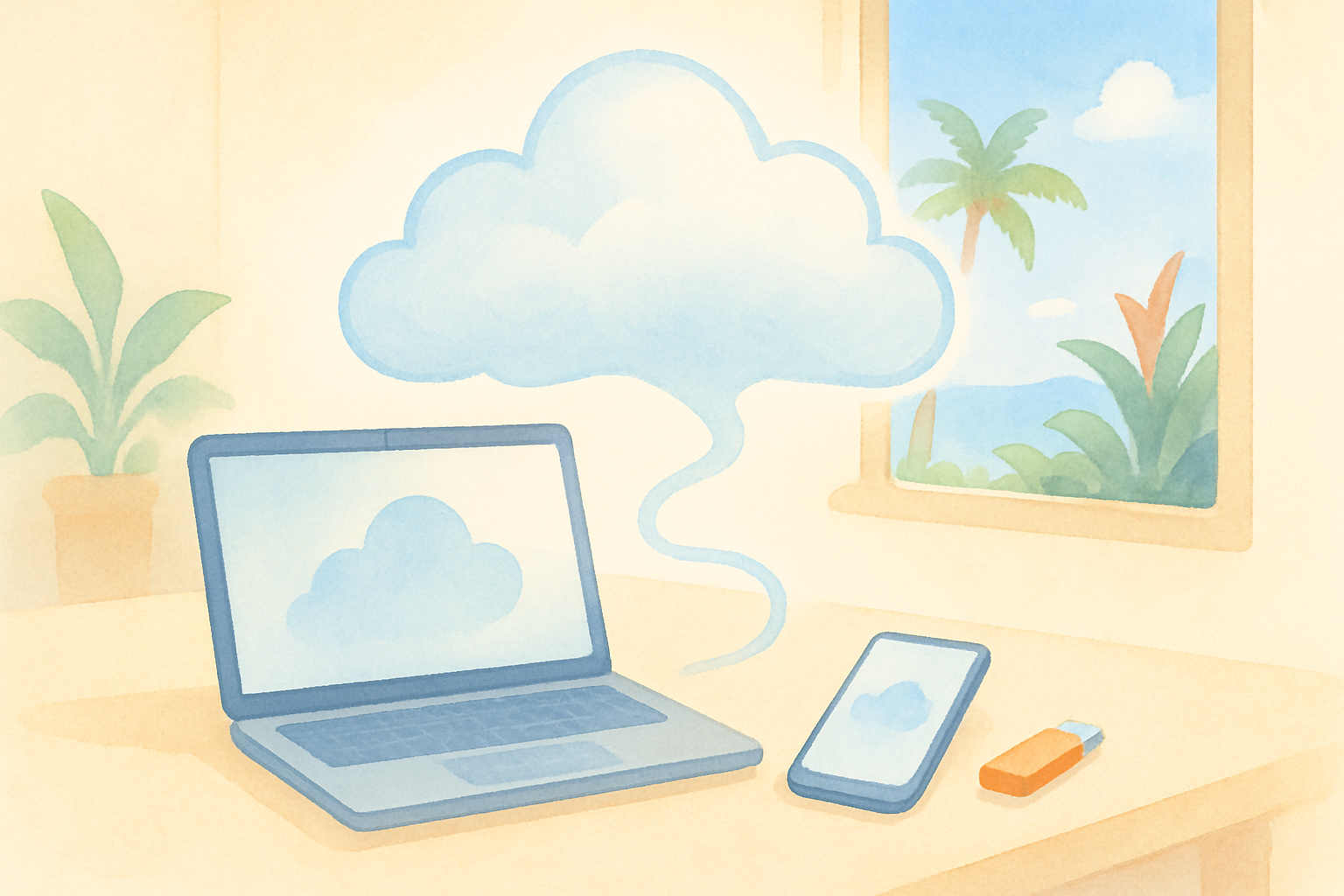
そもそもクラウドストレージとは?(30秒で理解)
クラウドストレージは、ネット上にファイルを置いて、会社のPC・自宅のPC・スマホから同じファイルを開ける仕組みです。
USBメモリを持ち歩いたり、事務所のPCの前に座ったりしなくても、ネットがつながっていればファイルを開けます。
USBメモリや、事務所の共有フォルダ(NASと呼ばれる機械)との違いを表にまとめます。
| 項目 | USBメモリ | 事務所の共有フォルダ(NAS) | クラウドストレージ |
|---|---|---|---|
| 持ち歩き | 必要 | 不要(社内のみ) | 不要 |
| 外出先から見る | 挿したPCのみ | 基本できない | できる |
| 壊れたら | 中身が消える恐れ | 本体が壊れると全滅の恐れ | 消えにくい(分散保管) |
| 複数人で同時に使う | 苦手 | できる(社内のみ) | できる |
横にスクロールできます
USBは紛失や故障で中身が消える心配があります。事務所の共有フォルダは便利ですが、外からは見られず、機械そのものが壊れると全部失うこともあります。
クラウドストレージは、こうした弱点をまとめて減らせるのが利点です。ファイルの整理そのものに悩んでいる方は、探す時間をなくすファイル整理・命名ルールもあわせてどうぞ。
Google・OneDrive・Dropboxの違いを一言で
3つはどれも「ネット上の共有フォルダ」ですが、得意分野が少しずつ違います。ざっくり言うと次のとおりです。
- Googleドライブ:GmailやGoogleカレンダーなど、Googleのサービスとつながりが強い
- OneDrive:WordやExcelなど、Office(マイクロソフト)との相性が良い
- Dropbox:ファイルの共有や、PCとの同期のしやすさに定評がある
もうひとつ、料金がわかりにくくなる理由も知っておくと混乱しません。それは「売られ方」が違うからです。
- Googleドライブは、Google Workspaceという仕事用サービスの一部の機能
- OneDriveは、単体でも使えるし、Microsoft 365という仕事用サービスの一部の機能でもある
- Dropboxは、ストレージ単品の商品
つまりGoogleとOneDriveは「セット商品の一部」でもあるため、「いくら?」を単純に横並びにしづらいのです。ここを押さえておくと、次からの料金の話がすっと入ってきます。
まず無料でどこまで使える?(無料プラン比較)
まずはお金をかけずに試したい、という方が多いはずです。3つとも無料で使えますが、もらえる容量が違います。
| サービス | 無料の容量 | 注意点 |
|---|---|---|
| Googleドライブ | 15GB | Gmail・Googleフォトと容量を共有する |
| OneDrive | 5GB | ― |
| Dropbox | 2GB | すぐ足りなくなりやすい |
横にスクロールできます
数字だけ見るとGoogleの15GBが一番大きく見えます。ただし注意点があります。
Googleの15GBは、Gmailのメールや写真とわけあって使う容量です。メールの添付や写真がたまっていると、ファイル置き場として使える分は目減りします。
Dropboxの無料2GBは、写真やPDFを何点か入れるとすぐいっぱいになりやすい大きさです。
とはいえ「まず1つを無料で試す」のがいちばん確実です。使い勝手やスマホでの見やすさは、実際に触ってみないとわからないからです。
業務で本格的に使うなら(法人プランの料金)
無料版で足りなくなったら、有料の法人プランに上げます。ここは無料版とわけて考えるのがコツです。以下は本記事執筆時点で各社が公開している代表的なプランの目安です。
| サービス(代表プラン) | 月額の目安(1人あたり・税抜) | 容量の目安 |
|---|---|---|
| Microsoft 365 Business Basic(OneDrive) | 約899円(年払い時の月額相当・月払いは約1,079円) | 1TB |
| Google Workspace Business Starter | 約800円(年契約・税抜。月契約は約950円) | 30GB |
| Google Workspace Business Standard | 約1,600円(年契約・税抜。月契約は約1,900円) | 2TB |
横にスクロールできます
料金は各社がときどき見直します。契約前には各公式サイトで最新の金額を必ず確認してください。とくにGoogle Workspaceは2025年3月に金額が改定されています。
ここで見落としやすい「隠れた前提」が2つあります。
- すでにMicrosoft 365を契約していれば、OneDriveは追加料金なしで使えることが多い。WordやExcel(Web版・モバイル版のOffice)、Teamsとセットのプランに1TBが含まれるためです。
- Google WorkspaceのStarterは30GBで、業務用としては手狭になりがち。写真やPDFが多い会社は、実質Standard以上が前提になります。
Business Basicには、パソコンにインストールして使うデスクトップ版のWordやExcelは含まれません。ブラウザで使うWeb版と、スマホ・タブレット向けのモバイル版のみです。据え置き型のWord・Excelが必要なら、別のプランを検討してください。
「安く始めたい」なら、まず自社が今どのサービスにお金を払っているかを確認しましょう。すでに払っているものに含まれていれば、それが一番安上がりです。ITの費用を抑える方法としてはIT導入補助金で安くITを入れる【沖縄の会社向け】も参考になります。
うちの会社はどれ?(今あるものから選ぶ判断表)
「結局どれ?」という迷いへの、この記事の答えはシンプルです。新しく比べるより、今使っているものに寄せる。乗り換えの手間がいちばん小さくて、社員も戸惑いにくいからです。
次の順番で当てはめてみてください。
- GmailやGoogleカレンダーを普段から使っている → Googleドライブ
- Word・Excelをよく使う、PCがWindows中心 → OneDrive
- 社外とのやり取りが多い、同期の速さを重視したい → Dropbox
沖縄の小規模事業所に当てはめると、こんな形になります。
- 無料のGmailを事務所のメールに使っている工務店や個人事業 → Googleドライブが自然。ログインもGmailと同じIDで済みます。
- 請求書や見積書をExcelで作り、PCはほぼWindows → OneDrive。Excelの保存先をそのままOneDriveにできます。
- 県外の取引先とファイルを頻繁にやり取りする → Dropboxの共有リンクが手軽です。
「3つとも一長一短で決められない」と感じるかもしれません。ですが、選定に唯一の正解はなく、今の業務スタイルと既存ツールで最適解は変わります。だからこそ「今あるもの基準」で1つに寄せるのが、いちばん迷わない選び方です。
使い始める前に知っておく:共有と安全のキホン
クラウドの便利さは「人と共有できる」点にあります。ここでつまずきやすいのが権限の設定です。ファイルを共有するときの基本の流れは、3つとも似ています。
- ファイルを右クリック(スマホは長押し)して「共有」を選ぶ
- 相手に「閲覧のみ」か「編集可」かを選ぶ
- リンクをコピーして、メールやチャットで送る
ここで**「リンクを知っている全員が見られる」設定にしないよう注意**してください。この設定だと、リンクが外部に転送されると、社外の人にも中身が見えてしまいます。
社内で見せたいだけなら「特定の人だけ」に絞るのが安全です。バージョン管理(前の状態に戻す機能)や細かい権限は、無料版だと弱いことも覚えておきましょう。
スマホでの利用も心配いりません。3つともiPhone・Android向けのアプリがあり、外出先からファイルを見たり、かんたんな編集ができます。
安全な使い方全般は中小企業のセキュリティ最低限チェックリストにまとめています。

PCの空き容量が心配な人へ(同期の設定)
「クラウドに入れたファイルが全部PCにもコピーされて、古いPCの容量がいっぱいになるのでは?」と心配する方がいます。ここは安心してください。
3つとも、必要なファイルだけをPCに保存し、それ以外はクラウド上に置いておく設定があります。オンデマンドやストリーミングと呼ばれる仕組みです。
一覧にはすべてのファイル名が並びますが、実際に開いたものだけがPCにダウンロードされます。だから容量の小さい古いPCでも、あふれにくいのです。
設定はデスクトップアプリ(PCに入れる専用ソフト)のメニューからできます。「オンライン時のみ」「常にこのPCに保持」のように、フォルダごとに切り替えられます。
まとめると、次のように使い分けると快適です。
- よく開くファイル → PCに保持しておく
- たまにしか使わない過去分 → クラウドだけに置く
これで「PCが重くなる」不安なく使い始められます。
まとめ:迷ったら無料で1つ試す
最後にもう一度、この記事の要点です。
- クラウドストレージは、ネット上に置ける共有フォルダ。USBや古い共有フォルダの弱点を減らせる
- 無料容量はGoogle 15GB/OneDrive 5GB/Dropbox 2GB。ただしGoogleは他サービスと共有する点に注意
- 法人プランは、すでに払っているサービス(Microsoft 365など)に含まれていないか先に確認する
そして選び方は、比較表で悩むより今使っているGmailやOfficeに寄せて選ぶのが失敗しにくい方法です。
決めきれないときは、候補を1つに絞って無料版で1〜2週間だけ試してみてください。実際に共有やスマホ表示を触ってから決めれば、大きな遠回りにはなりません。まずは今日、今の事務所で一番使っているサービスがどれかを確認するところから始めましょう。