画像生成AIでチラシ・SNS画像は何ができて、何が苦手か
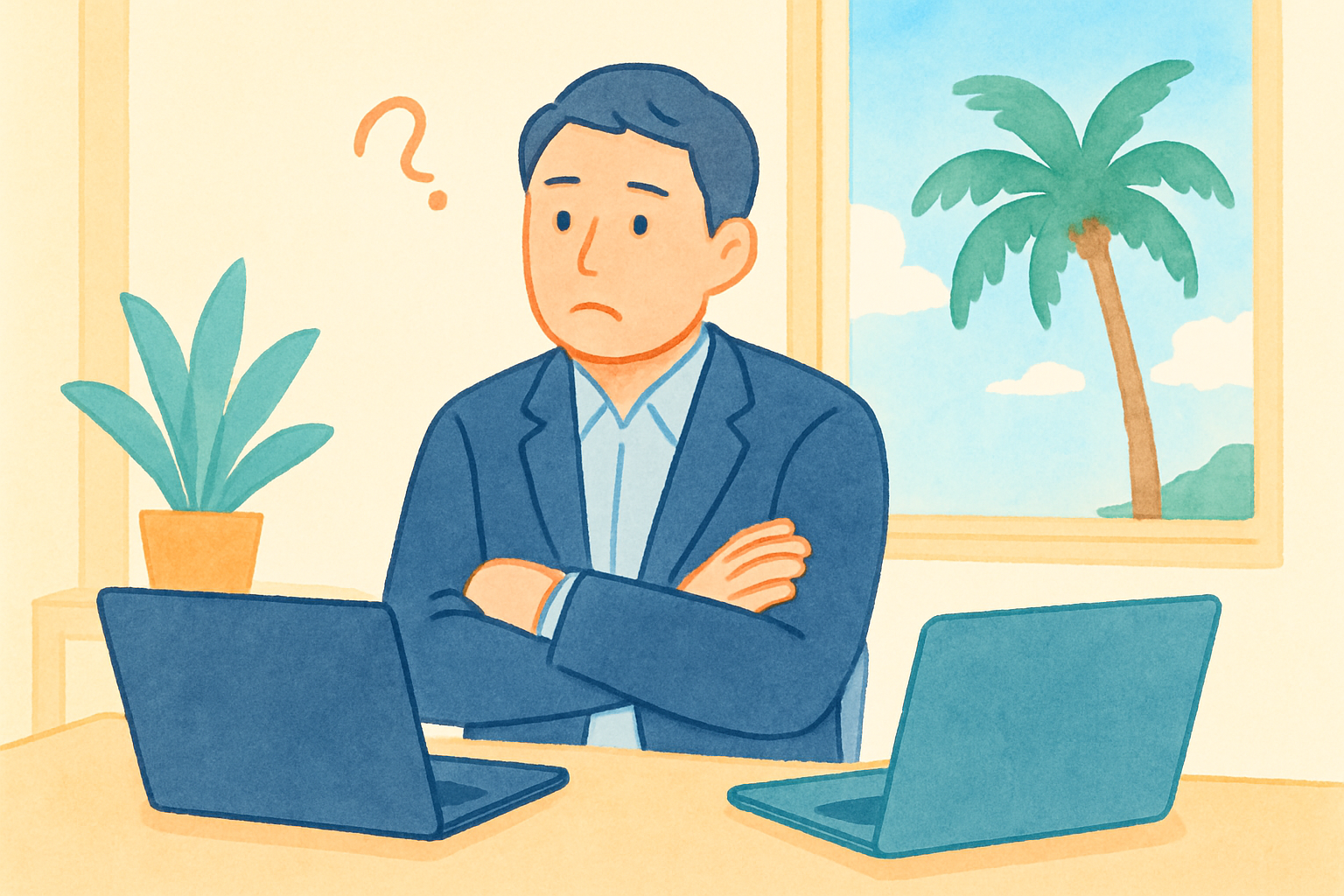
沖縄の小さなお店では、チラシやSNS用の画像を「毎回自分で用意するのが大変」という声をよく聞きます。外注すると費用がかかり、かといって担当者はデザイン未経験。そんなときに役立つのが画像生成AIです。
画像生成AIとは、文章で指示(プロンプト)を書くと、その内容に合った画像を作ってくれる仕組みです。写真のような料理のイメージや、店内の雰囲気に合った背景などを、素材を探さなくても用意できます。
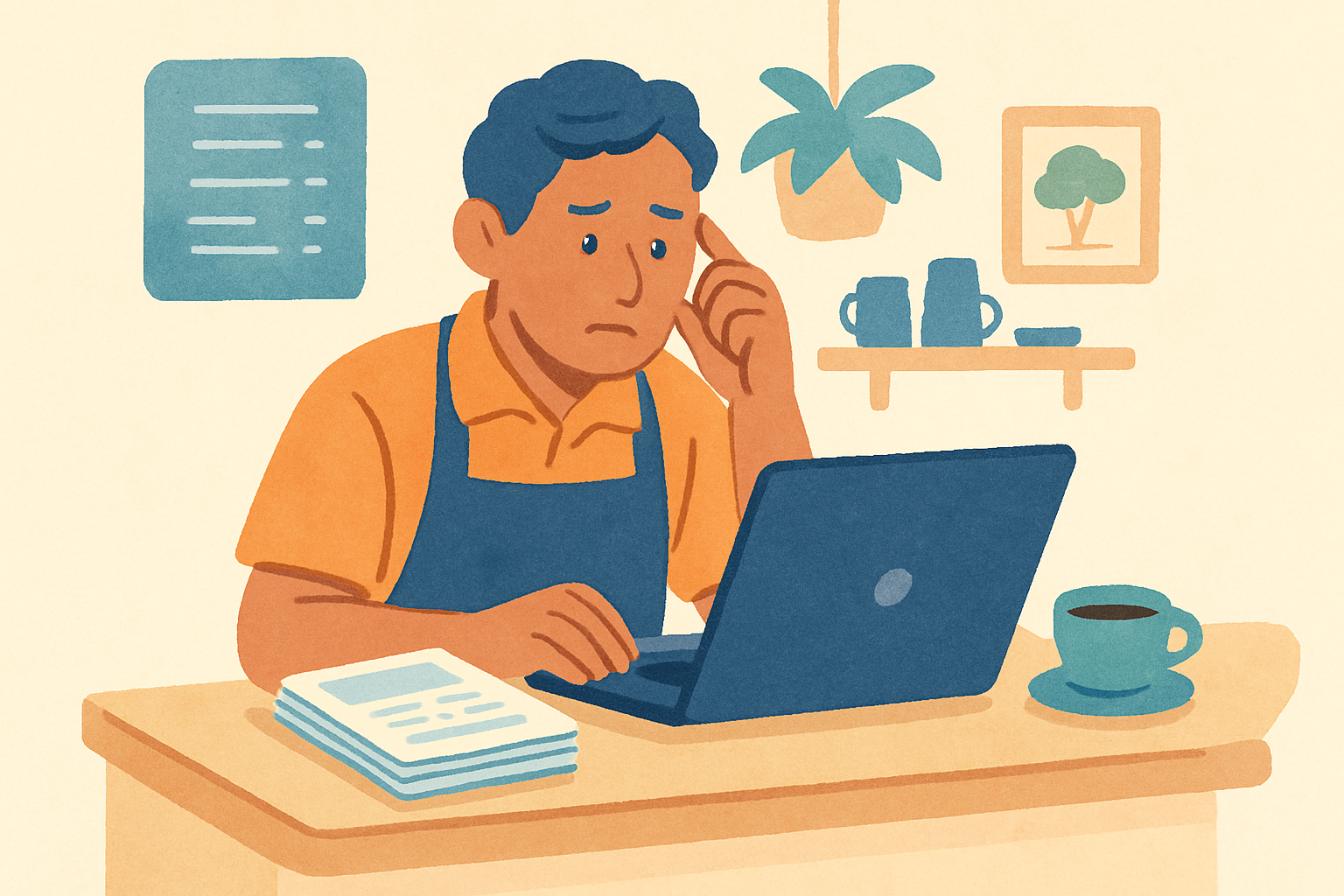
ただし、最初に知っておいてほしい苦手なことがあります。それは日本語の文字入れが崩れやすいことです。「本日開店」と入れたつもりが、読めない文字や存在しない漢字になってしまうことがよくあります。
そのため、この記事では次の考え方を基本にします。
- 画像(背景やイメージ)はAIで作る
- 文字やロゴ、電話番号はデザインツールで後から重ねる
この役割分担を守るだけで、初心者が最初につまずくポイントの多くを避けられます。まずはここを覚えておいてください。
まず使うツールは1つに絞る(Canvaを主軸に)
ツールを紹介する記事では「おすすめ7選」のように数が多く、どれを選べばいいか迷ってしまいます。ここでは非エンジニアの方が迷わないよう、Canva(キャンバ)を主軸にします。
Canvaは、次の2つが1つの中でできるのが利点です。
- 指示文から画像を作る「Magic Media(マジックメディア)」という画像生成機能
- チラシやSNS画像のレイアウトを組む「デザイン」機能
つまり、背景をAIで作り、そこに文字を載せる作業を、ツールを行き来せずに完結できます。無料から使える範囲があり、まず試すには十分です。
ただし無料プランはAI画像生成の月間回数に上限(目安として月20回程度)があります。回数は変更される場合があるため、使う時点の表示を確認してください。
画像だけ別で作りたいとき
「もっと凝った画像がほしい」というときは、ChatGPTなど別のAIで画像だけ作り、それをCanvaに読み込んで文字を載せる方法もあります。ただ、最初の1枚を作る段階では、Canvaひとつで完結させるのがわかりやすいです。
無料と有料で変わる点に注意
無料と有料で、使える素材や商用利用の範囲が変わることがあります。「自分のお店の販促で使ってよいか」は、必ずツールの利用規約で確認してください。規約は更新されることもあるため、記事の情報をうのみにせず、使う時点の最新の表示を見るのが安全です。この確認のしかたは、後半のチェックリストでもう一度触れます。
生成AI全般をこれから始める方は、生成AIは何から始める?中小企業の第一歩もあわせて読むと、画像以外の使いどころもつかめます。
チラシを作る手順(背景生成→文字を後載せ→仕上げ)
ここからは実際の作り方です。順番どおりに進めれば、デザイン未経験でも1枚仕上げられます。
手順1|載せる情報を先に整理する
画像を作る前に、紙に書き出しておくと迷いません。
- 店名・ロゴ
- 日時やキャンペーン内容
- 価格
- 電話番号・住所・QRコード
手順2|背景・イメージ画像をAIで作る
CanvaのMagic Media(マジックメディア)で、指示文を書きます。うまくいく指示文には、次の4つの要素を入れると安定します。
| 要素 | 書くこと | 例 |
|---|---|---|
| 被写体 | 何を写すか | アイスコーヒーとグラス |
| 雰囲気・色 | 明るさや色合い | 明るく爽やか、青と白 |
| 構図・余白 | 文字を入れる空きを作る | 上半分は余白を広めに |
| 用途 | 何に使うか | チラシの背景 |
横にスクロールできます
とくに「余白を広めに」と入れておくと、あとで文字を載せる場所を確保できます。
手順3|文字・ロゴ・QRを重ねる
生成した背景に、Canvaのテキスト機能で店名や日時を載せます。ここで先ほど整理した情報を配置します。文字はAIに描かせず、必ずこの段階で自分で入れるのが崩れを防ぐコツです。
手順4|保存形式を選ぶ
仕上げの保存で、つまずきやすい点があります。
- 印刷するチラシ → 高解像度のPDF(印刷)/PDF Print を選ぶ
- 画面で見るだけ → PNGやJPGで十分
低い解像度のまま印刷すると、文字や画像がぼやけます。印刷会社に出すチラシは、Canvaの保存メニューで「PDF(印刷)」を選んでください。
同じ素材をSNS投稿に使い回す
チラシ用に作った背景は、SNS投稿にも使い回せます。1枚作れば複数の場面で活用できるのは、忙しいお店にとって大きな利点です。
SNSは表示される形が場所によって違います。よく使うのは次の2つです。
- 正方形(フィードの投稿向け)
- 縦長(ストーリーズやリール向け)
Canvaの有料プランには、作ったデザインを別のサイズに一括変換する「マジックリサイズ(Magic Switch)」という機能があります。無料プランの場合は、正方形や縦長など目的のサイズで新しいデザインを作り、チラシで使った背景画像を読み込んで配置し直します。手作業ですが、背景を共通にすれば統一感のある投稿画像を作れます。プラン名や機能名は更新されることがあるため、使う時点のCanvaの表示を確認してください。
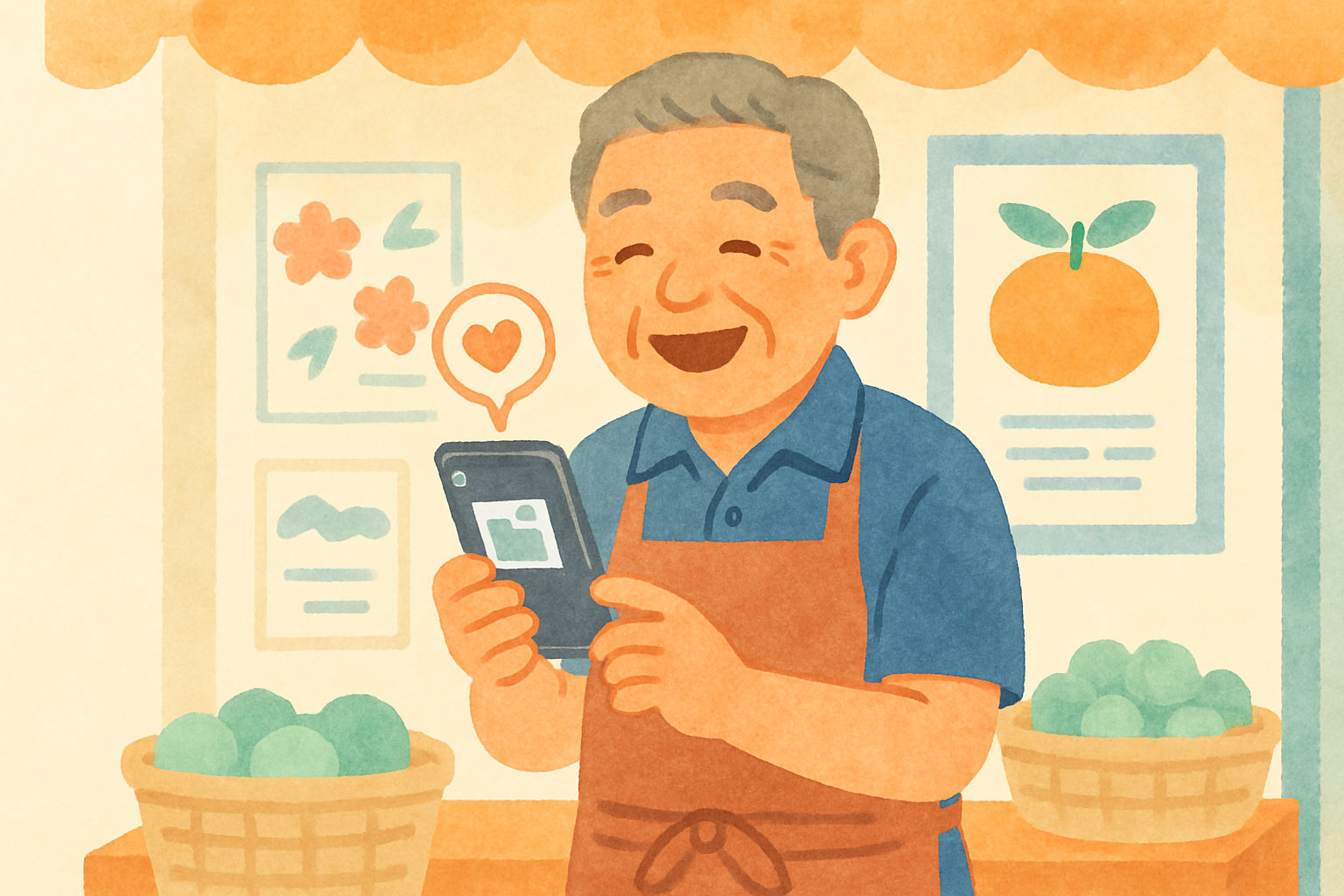
SNS用に作るときのポイントは次のとおりです。
- 文字を詰め込みすぎない。スマホの小さな画面では、情報が多いと読まれません。
- Web用はPNGやJPGで軽く保存する。重い画像は表示が遅くなります。
- チラシと色や雰囲気をそろえると、お店の印象が伝わりやすくなります。
「チラシとSNSを別々に作らなきゃ」と思うと負担が大きいですが、背景を共通にすれば作業はぐっと軽くなります。
業種別プロンプト例(沖縄の小規模店を想定)
指示文のイメージがわくよう、業種ごとの例を挙げます。先ほどの4要素(被写体/雰囲気・色/構図・余白/用途)にそって書いています。店名や価格などの文字は入れず、あくまで背景を作るための型です。
飲食(カフェ・食堂)
アイスコーヒーとサンドイッチを木のテーブルに置いた写真風の画像。明るく爽やかな雰囲気、白と木目の色合い。上半分は文字を入れるため余白を広めに。チラシの背景用。
美容室
清潔感のある明るい美容室の店内イメージ。やわらかい光、白とベージュの落ち着いた色合い。左側に余白を作る。SNS投稿の背景用。
小売(雑貨・お土産)
木の棚に並んだ雑貨をやさしい光で写した画像。あたたかみのある色合い、ナチュラルな雰囲気。中央下に余白。チラシとSNS共通の背景用。
同じ型で言葉を入れ替えれば、自分のお店に合った画像を作れます。一度で気に入らなくても、色や雰囲気の言葉を少し変えて何度か作り直すのが普通です。ただし無料プランは生成回数に上限があるので、指示文をある程度固めてから試すと回数を節約できます。
販促に載せる前の商用利用チェックリスト(5項目)
「AIで作った画像を、お店の宣伝に使って大丈夫か」は多くの方が不安に思う点です。載せる前に、次の5項目を確認してください。
- ツールの規約で商用利用がOKか。無料プランと有料プランで条件が違うことがあります。使う時点の規約を見ます。
- 有名キャラクター・企業ロゴ・実在の人物に似ていないか。似たものが生成されることがあり、そのまま使うとトラブルのもとです。
- 人物に見える画像は肖像権に注意。実在の人に似ていないか、公開前に見直します。
- 連絡先・QRコードの載せ方を確認。配布方法によっては、間違った番号やリンクが広まると回収が難しくなります。公開前に必ず読み取りテストをします。
- 公開前に複数人で誤りを確認。日時や価格の打ち間違いは、1人だと気づきにくいものです。
「では著作権は結局大丈夫なのか」と気になる方もいると思います。ここは断定できない部分で、判断が難しいケースは弁護士など専門家に相談するのが安全です。この記事は一般的な注意点の紹介であり、最終判断を保証するものではありません。
社内でAIを使うルールをこれから決める場合は、非エンジニアでも作れる生成AI社内ルールの最小セットが参考になります。
まとめ
画像生成AIは、チラシやSNS画像を自分で用意する手助けになります。最後に大事な3点をおさらいします。
- 画像はAI、文字は後から載せる。日本語の文字はAIが苦手なので役割を分ける。
- まずはCanvaひとつで試す。無料プランは回数の上限を確認しつつ、あれこれ増やさない。
- 載せる前に5項目チェック。規約・似た画像・肖像権・連絡先・複数人確認。
いきなり完璧を目指さなくて大丈夫です。まずは自分のお店のチラシかSNS画像を、1枚だけ試しに作ってみてください。手を動かすと、思ったより難しくないことが分かるはずです。