

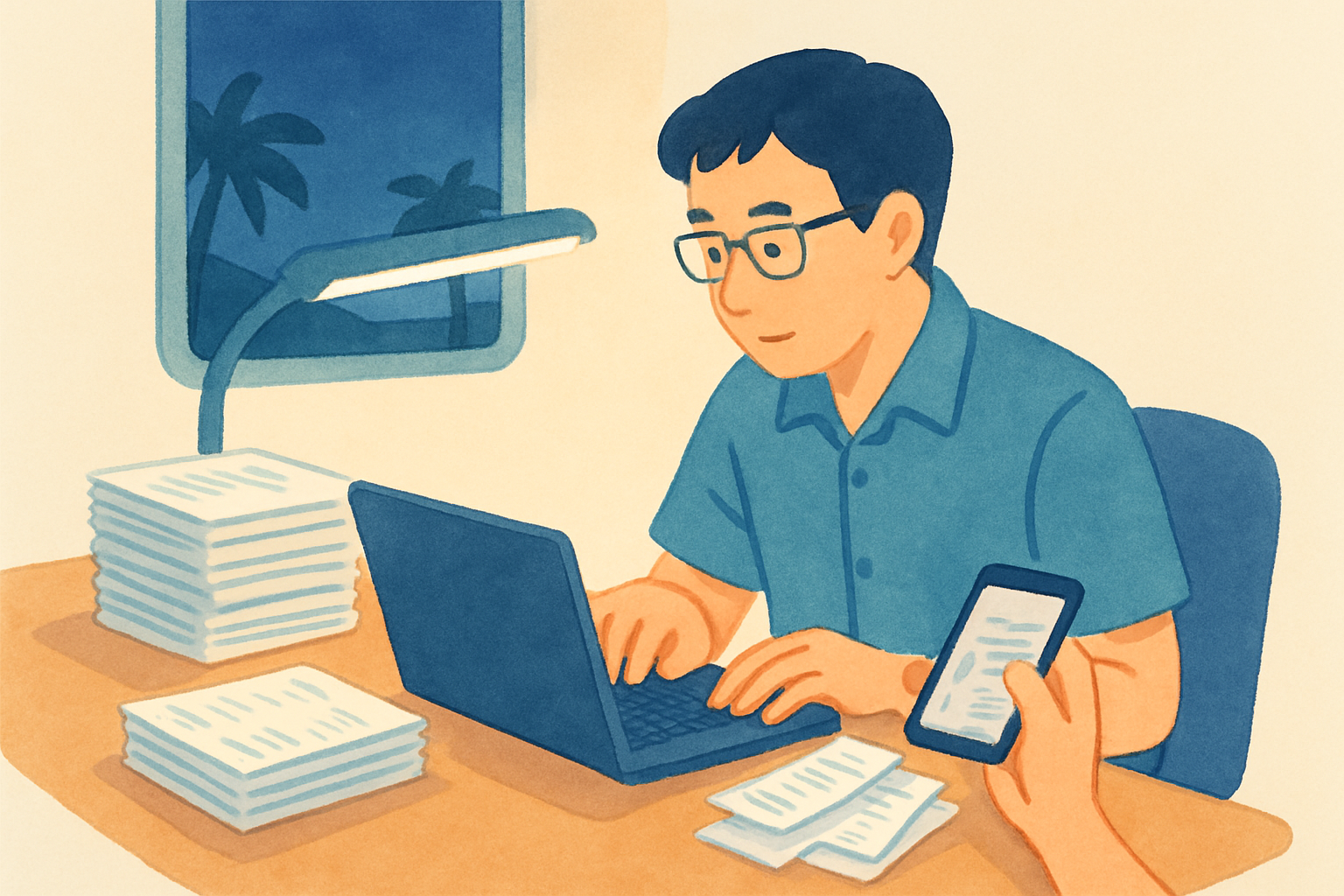
月末になると、手書きの伝票やスマホで撮った領収書、PDFの請求書がまとまって届く。担当者が一人で夜に手入力している。沖縄の中小企業では、こうした場面をよく見かけます。
この作業を少しでもラクにするのが「AI OCR」です。ただし、最初から全部を自動化しようとすると、たいてい失敗します。
この記事のゴールはシンプルです。まず無料で数件だけ試して、確認の型を作り、件数に合わせて道具を選ぶ。この順番で進めれば、無理なく手入力を減らせます。
そもそもAI OCRとは?Excel自動入力で何が変わるか
OCRとは、画像やPDFに写っている文字を、パソコンが読めるデータに変える技術です。写真の中の「1,200円」という文字を、そのまま計算に使える数字に変えてくれる、とイメージしてください。
AI OCRは、そこにAI(学習した仕組み)を加えたものです。手書きの文字や、少し崩れた様式にも比較的うまく対応できるのが特徴です。
「Excelに自動入力」には2つの意味がある
ひとくちに「Excelに入れる」と言っても、中身は2種類あります。
- 表として貼り付ける:写っている表を、そのまま行と列でExcelに落とす
- 項目ごとにセルへ振り分ける:「日付」「金額」「取引先」などを、決めた場所に自動で入れる
前者は無料の道具でもできます。後者は専用のAI OCRが得意な領域です。この違いを知っておくと、道具選びで迷いません。
完全自動ではないと最初に知っておく
大事な前提を1つ。AI OCRは「取り込み」と「人の確認」がセットです。読み取った内容を人が見ないまま使うのは危険です。
読み取りの正確さについて、一般には96〜98%程度とされることがあります。ただしこれは帳票の種類や画像の状態で大きく変わります。数字はあくまで目安で、そのまま鵜呑みにせず必ず確認するという姿勢が安全です。
AI OCRの基本をもう少し知りたい方は、AI OCRとは?紙の手入力をやめたい人へもあわせてご覧ください。
まず無料で試す3つのやり方
いきなり有料ツールを契約する必要はありません。手元の環境で試せる方法が3つあります。まずは10件くらいで試すのがおすすめです。
① Excel標準の「データ」タブから取り込む
Microsoft 365のExcelには、画像から表を取り込む機能があります。
- Excelを開き、上の「データ」タブを押す
- 「データの取得」または「画像から」を選ぶ
- スマホで撮った写真、または画面の画像を指定する
- 取り込まれた表の候補が出るので、内容を確認して貼り付ける
きれいに罫線が引かれた表に向いています。表がない領収書などは、うまく列に分かれないことがあります。
② Googleドライブ・Googleドキュメントでテキスト化
Googleアカウントがあれば無料で使えます。
- Googleドライブに画像やPDFをアップロードする
- そのファイルを右クリックし「アプリで開く」からGoogleドキュメントを選ぶ
- 画像の下に、読み取られた文字が並ぶ
- その文字をコピーして、Excelやスプレッドシートに貼る
文章や項目の読み取りに向いています。表の形は崩れやすいので、貼ったあとに整える手間がかかります。
③ オンラインOCRサービス
ブラウザで使えるOCRサービスもあります。ファイルをアップロードすると、テキストやExcel形式で結果が返ってきます。
ただし1つ注意があります。社外のサーバーにファイルを送ることになるため、取引先名や金額が載った書類には向きません。試すなら、中身が公開情報のものにとどめてください。
3つの向き・不向きまとめ
| 方法 | 向いているもの | 注意点 |
|---|---|---|
| Excel標準 | 罫線のある表 | Microsoft 365が必要 |
| Googleドキュメント | 文章・項目の抜き出し | 表の形が崩れやすい |
| オンラインOCR | 手軽に試す | 機密書類は避ける |
横にスクロールできます
つまずきポイントと対処:列ズレ・誤読・写真
無料で試すと、たいてい3つのつまずきに出会います。あらかじめ対処法を知っておけば慌てません。
列がズレる
貼り付けたときに、金額が日付の列に入るなど、ズレることがあります。
- 貼る前に、Excel側で「日付・取引先・金額」の見出し列を先に作っておく
- テキストが1つのセルに固まった場合は「データ」タブの「区切り位置」でカンマやスペースで分ける
- セルの結合は使わない(結合があると取り込みが崩れやすい)
文字を読み間違える
AI OCRが間違えやすい文字には、決まったパターンがあります。
- 「0(ゼロ)」と「O(オー)」
- 「1(いち)」と「l(エル)」
- 小数点とカンマの取り違え
- 日付の形式(2024/1/5 と 2024年1月5日 の混在)
見つけるコツは検算列を作ることです。たとえば金額の合計をExcelで自動計算し、原本の合計と一致するか照らし合わせます。1円でも合わなければ、どこかで誤読があるサインです。
写真の品質が悪い
スマホ写真は撮り方で精度が変わります。次の点を守るだけで、読み取りの成功率が上がります。
- 真上から撮る(斜めにしない)
- 明るい場所で撮る
- 影や光の反射を避ける
- 折れやシワを伸ばす
- ピントを合わせ、できるだけ大きく写す
うまく読めないときは、撮り直すのが一番の近道です。
取り込み後の「確認と修正」の型
AI OCRで一番大事なのは、実は取り込みそのものより、そのあとの確認です。ここを型にしておくと、ミスが残りません。
確認は4ステップで進める
- 抜き取りチェック:全部ではなく、金額・日付・取引先の3点をまず見る
- 合計照合:Excelで合計を計算し、原本の合計と一致するか確認する
- 原本との突き合わせ:金額が大きいものや、あやしい行だけ原本と見比べる
- 記録:確認済みの行に印を付け、二度手間を防ぐ
未確認セルを色で見える化する
確認が済んでいないセルに色を付けておく方法も有効です。「黄色=未確認、白=確認済み」のように決めておけば、途中で作業が止まっても、どこから再開すればいいか一目でわかります。
可能なら、入力する人と確認する人を分けるとミスに気づきやすくなります。人数が少ない場合は、日を分けて自分でもう一度見るだけでも効果があります。
同じ様式なら型にして次回を速くする
毎月同じ様式の請求書なら、見出しや区切りの設定をテンプレートとして保存しておきます。次回からは同じ手順をなぞるだけで済み、確認する場所も決まってきます。
こうした「打ち直しをなくす」考え方は、二重入力をやめる仕組み|打ち直しを減らす方法でもくわしく紹介しています。
件数が増えたらどう選ぶ?無料と専用AI OCR
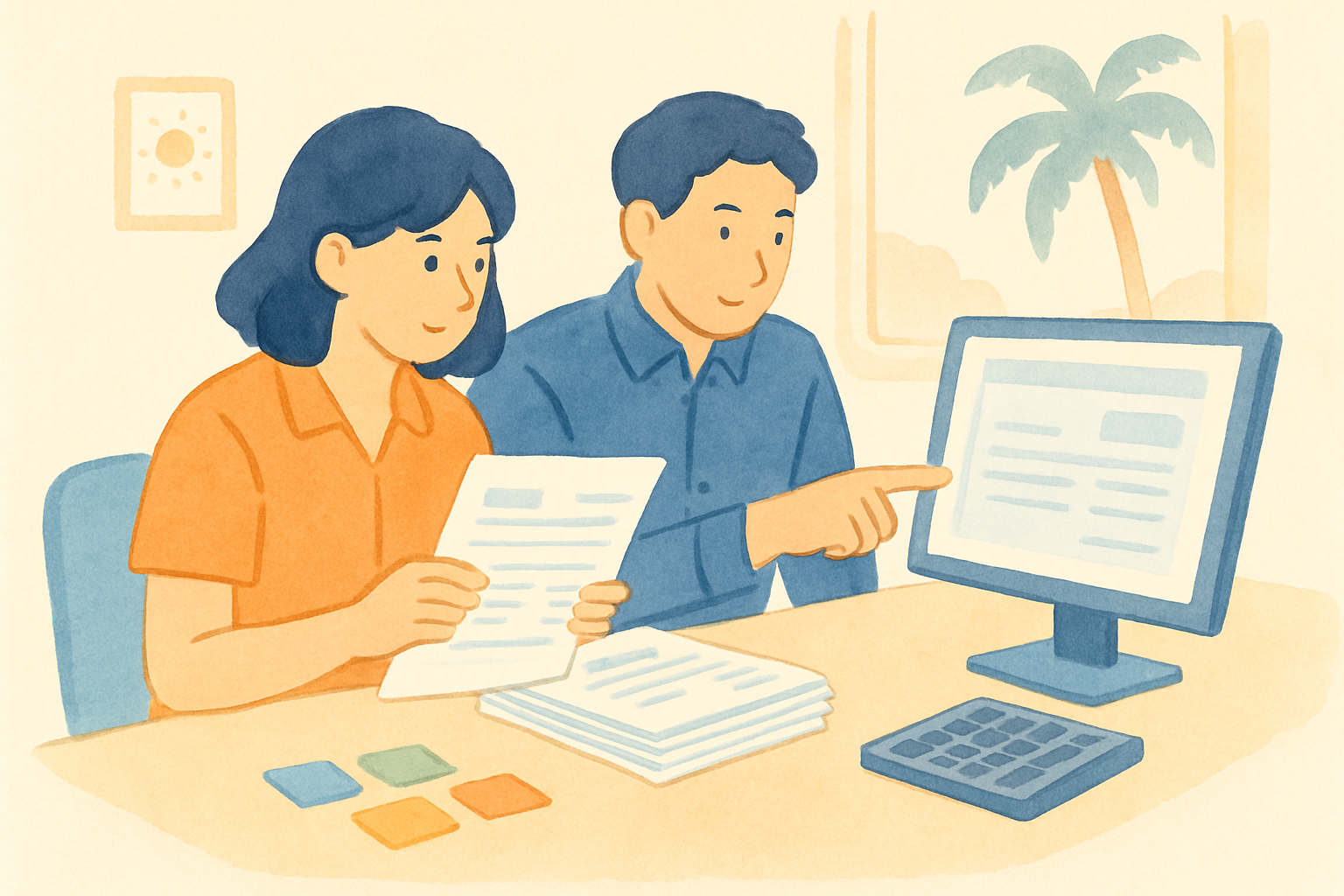
「毎月これはさすがに多い」と感じ始めたら、専用のAI OCRを検討する頃合いです。ただ、増えたからといって必ず有料が必要とは限りません。
4つの軸で判断する
- 月間件数:数件〜十数件か、数百件か
- 様式のバラつき:いつも同じ様式か、取引先ごとにバラバラか
- 機密性:社外に出せない情報か
- 会計ソフト連携:取り込んだデータを他のソフトに渡すか
目安の線引き
あくまで目安ですが、次のように考えると迷いにくくなります。
| 状況 | 向いている選択 |
|---|---|
| 少件数 × 様式が一定 | 無料の方法で十分なことが多い |
| 多件数 or 様式がバラバラ | 専用AI OCRを検討 |
| 項目の自動振り分けが欲しい | 専用AI OCRを検討 |
横にスクロールできます
これは断定ではありません。実際に無料で試して、手戻りにかかる時間が増えてきたら、そのときが切り替えの合図です。
専用AI OCRで見るポイント
製品を比べるときは、次を確認してください。特定の一社に絞らず、複数を並べて見るのが安全です。
- 日本語と手書きにきちんと対応しているか
- 項目を自動で振り分けてくれるか
- 料金体系(使った分だけか、月額固定か)
- 読み取ったデータがどこに保管されるか(国内か海外か)
沖縄の中小企業での小さな始め方
最後に、実際に動き出すための手順をまとめます。全社でいきなり始める必要はありません。
- 対象を1種類だけ決める:まずは「A社の請求書」など、1つの帳票に絞る
- 無料で10件試す:この記事の3つの方法から1つ選んで試す
- 精度と手戻り時間を見る:どれくらい直しが出たかを記録する
- 続けるなら型化、増えるなら専用を検討:様式が一定なら型にし、件数が多ければ専用を調べる
1業務・1担当から始めるのが、失敗を小さくするコツです。うまくいった型を、あとから他の帳票へ広げていけば十分です。
どこから手をつけるか迷う場合は、業務自動化の始め方|どの作業から手をつけるかも参考になります。
まとめ
AI OCRは、紙やPDF、写真の情報をExcelに取り込む心強い道具です。ポイントは3つです。
- まず無料で試す:Excel標準・Googleドキュメント・オンラインOCRから1つ選ぶ
- 確認の型を作る:3点チェックと合計照合で誤読を残さない
- 件数で選ぶ:少件数なら無料、多件数や様式バラバラなら専用を検討
完全自動ではなく、人の確認をセットにして運用すれば、手入力より安全で速くできます。まずは対象を1つ決めて、10件だけ試すところから始めてみてください。