
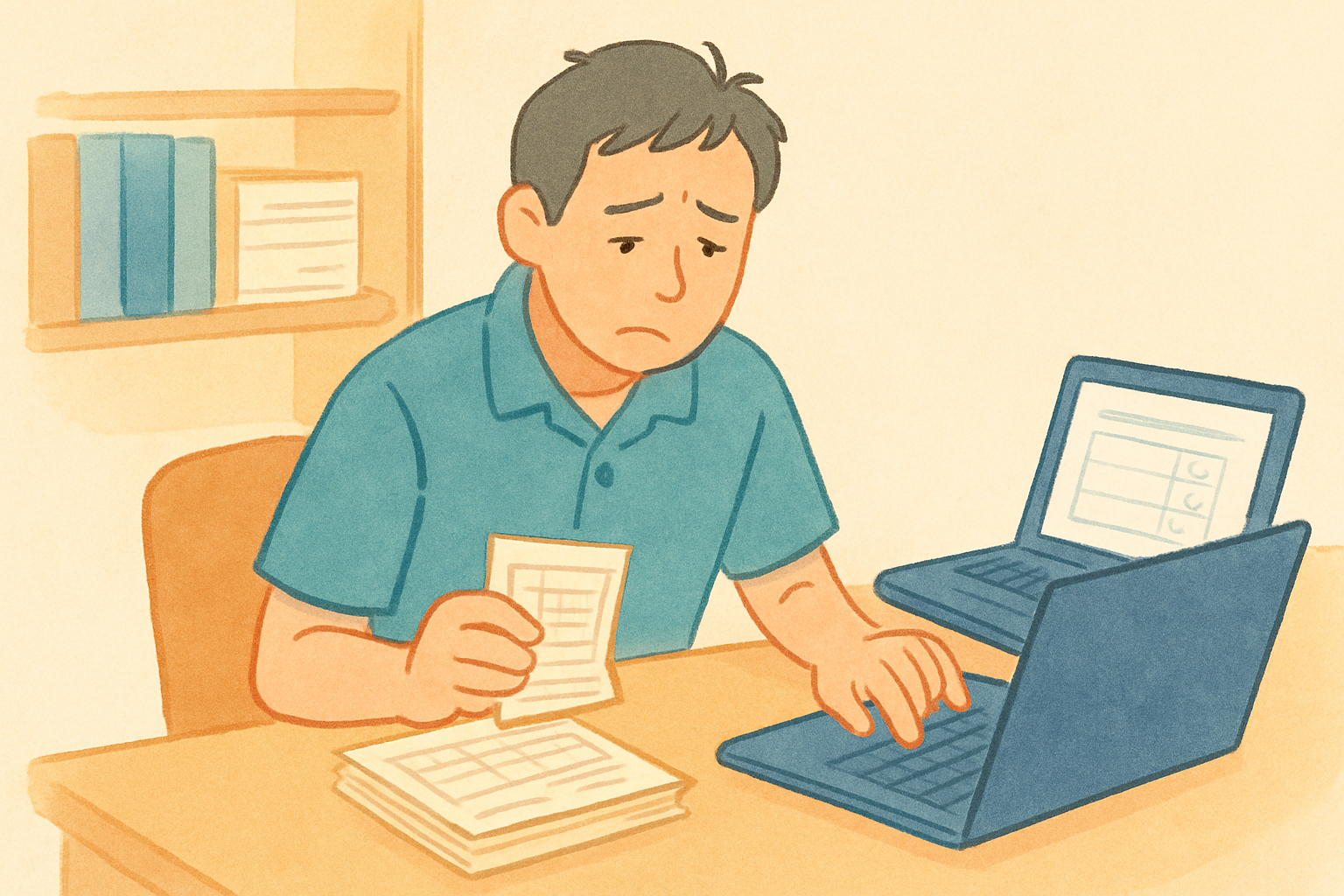
紙で受けた予約や注文を、まずExcelに打ち込みます。その同じ内容を、今度は会計ソフトにもう一度打ち直します。観光の繁忙期には手が回らず、入力だけが山のように溜まっていきます。
このように同じデータを何度も打ち込む「二重入力」は、根性や気合いでは減りません。打ち直しを減らせるかどうかは、仕組みで決まります。
この記事では、まずお金をかけずにできることから順番に紹介します。専門用語はその都度かみくだきますので、ITに詳しくない方でも読み進められます。
二重入力とは?同じデータを2回以上打っている状態
二重入力とは、同じ内容のデータを、2回以上手で打ち込んでいる状態のことです。1回打てば済むはずの情報を、場所を変えて何度も入力し直しています。
よくあるのは、次の4つのパターンです。ご自分の職場のどれに当てはまるか、思い浮かべてみてください。
| パターン | 具体例 |
|---|---|
| ①転記 | 紙やPDFの内容を、パソコンに打ち込む |
| ②再入力 | あるシステムに入れた内容を、別のシステムにもう一度入れる |
| ③重複台帳 | 同じ顧客名簿を、担当ごとに別々のExcelで管理している |
| ④作り直し | 報告用や確認用に、同じ数字を別の表に打ち直す |
横にスクロールできます
二重入力には、地味ですが確かな困りごとがあります。
- 時間:同じ作業を2回するので、単純に時間が倍かかります。
- ミス:打ち直すたびに、打ち間違いの機会が増えます。
- 食い違い:片方だけ直して、もう片方が古いままになります。
「うちは大したことない」と感じる方もいます。ですが、週に何回も繰り返す作業は、1年で見ると大きな時間になります。まずは「打っている回数」に目を向けることが出発点です。
なぜ二重入力が起きるのか(原因を切り分ける)
二重入力をなくすには、先に「なぜ起きているか」を知る必要があります。原因が分かれば、選ぶべき対策が決まるからです。原因は、大きく4つに分けられます。
1. システム同士がつながっていない
予約システムと会計ソフトが別々で、データを渡す仕組みがありません。だから人が橋渡し役になって、手で打ち直しています。
2. 入力元(正しい情報の元)が複数ある
「正しい名簿はどれか」が決まっていません。あちこちに似た表があり、それぞれに入力する羽目になっています。
3. 紙が起点になっている
最初の情報が紙やFAXで届きます。パソコンに取り込む入り口が手打ちしかないため、そこで二重入力が生まれます。
4. 担当ごとに別管理になっている
Aさんの顧客表とBさんの顧客表が別にあります。同じお客様の情報を、それぞれが入力しています。
ここで大切な考え方があります。二重入力は「ゼロにする」より、「打ち直す回数を1回に減らす」ほうが現実的だということです。つまり、入力する元を1つにまとめ、あとはそこを見て使い回す、という発想に切り替えます。
まずお金をかけずにできる方法(今日から)
ツールを買う前に、手元のExcelやGoogleの無料サービスだけでできることがあります。安い順・易しい順に紹介します。
①入力元を1つに決める
まず「この情報の正しい元はこの表」と1つに決めます。他の表は、その元を見て表示するだけにします。これが仕組み化の土台です。元が1つなら、直すのも1回で済みます。
②別シート参照で自動表示する
Excelやスプレッドシートには、別のシートに入れた値を、別の場所に自動で表示する機能があります。
- 1つのシートに顧客情報をまとめて入力します。
- 請求書のシートでは、その顧客名を選ぶと住所や単価が自動で出るようにします。
「VLOOKUP(ブイルックアップ)」という機能を使うと、キーになる名前や番号から、対応する情報を引っぱってこられます。1回入力すれば、他の場所では打ち直さずに済みます。
つまずきどころは「表記ゆれ」です。「(株)」と「株式会社」のように書き方が違うと、別のものと判断されて表示されません。元の表では書き方をそろえておきましょう。
③Googleフォーム→スプレッドシート自動反映
お客様や現場からの申し込みを、Googleフォームで受け取る方法です。
- Googleフォームで、聞きたい項目(名前・日付・数量など)を作ります。
- 回答を、スプレッドシートに自動でためる設定にします。
- 回答が届くと、表に1行ずつ自動で追加されます。
紙で受けてから打ち直す作業が、まるごと消えます。フォームの入り口さえ用意すれば、入力そのものをお客様や担当者にしてもらえます。
④コピペ手順を決めておく
どうしても2つの場所に入れる場合は、「どの列からどの列へ貼るか」を手順として紙に書いておきます。毎回考えなくて済み、列ずれや貼り間違いが減ります。
手作業で追いつかないときのツール(起点で選ぶ)
無料の工夫で足りないときは、ツールを検討します。選ぶコツは「二重入力がどこから始まっているか(起点)」で決めることです。
| 起点 | 向いているツール | 一言でいうと |
|---|---|---|
| 紙・PDFが起点 | AI-OCR | 紙の文字を読み取って、文字データに変える |
| システム間 | データ連携(iPaaS) | サービス同士を線でつなぎ、データを渡す |
| 同じ画面操作の繰り返し | RPA | パソコン操作を録画して自動で再現する |
横にスクロールできます
紙が入り口なら、AI-OCRで読み取ると手打ちが減ります。仕組みはAI OCRとは?紙の手入力をやめたい人へで詳しく説明しています。
システム間の受け渡しや画面操作の自動化を考えるなら、どの作業から手をつけるかが重要です。業務自動化の始め方|どの作業から手をつけるかも参考になります。
費用は各サービスで幅があります。断定できないので金額は書きませんが、多くは無料枠や試用期間があります。まず小さく試してから判断しましょう。いきなり有料契約を結ぶ必要はありません。
二重入力をやめる進め方(4ステップ)
一度に全部を変えようとすると、たいてい途中で止まります。1か所ずつ進めるのが確実です。
- 棚卸しする:どのデータを・どこからどこへ・週に何回打ち直しているかを書き出します。
- 一番多い1か所を選ぶ:回数が多い作業ほど、直したときの効果が大きくなります。
- 入力元を1つにする形へ置き換える:この記事の無料の工夫か、起点に合ったツールを使います。
- 1〜2週間ためして、例外を決める:うまくいかないデータへの対応ルールを追加します。
棚卸しは30分ほどで作れます。次のような簡単な表で十分です。
| データ名 | どこから | どこへ | 週の回数 |
|---|---|---|---|
| 予約情報 | 紙の伝票 | Excel | 毎日 |
| 売上 | Excel | 会計ソフト | 毎日 |
横にスクロールできます
まず1か所を「入力元1つ+参照」に変える。これが一番の近道です。効率化の全体像は業務効率化は何から始める?進め方の基本でも解説しています。
やりがちな失敗と注意点
最後に、つまずきやすい点を先にお伝えします。
全部を一度に自動化しようとする
理想を追いすぎると、設定が複雑になって挫折します。まず回数の多い1か所だけに絞りましょう。
例外データを想定していない
キャンセル、値引き、名前の間違いなど、型どおりにいかないデータは必ず出ます。「この場合はこうする」という運用ルールを、あらかじめ決めておきます。
入力元を統一せずに連携だけ組む
元が複数のまま自動でつなぐと、どれが正しいか分からないデータが増えます。連携の前に、まず入力元を1つにそろえることが土台になります。
「うちのやり方は特殊だからツールは合わない」と感じる方もいます。ですが、特殊なのは一部の例外だけで、大半は同じ形の繰り返しであることが多いです。まず繰り返し部分だけを仕組み化し、例外は人が対応する。この分け方で十分に前へ進めます。
二重入力は、根性ではなく仕組みで減らせます。まずは棚卸しシートを作り、一番多い1か所から始めてみてください。