「もしパソコンが壊れて、大事なデータが全部消えたら…」。そう考えると不安になりますよね。でも、安心してください。データが消える原因の多くは、特別なことではなく、日常のちょっとしたミスや機器の故障です。
そして、その対策は難しくありません。この記事を読めば、無料で今日から始める手順が分かります。お金をかけず、自分たちで、今日ひとつだけバックアップを始める。そこから一緒に進めていきましょう。
会社のデータは、こんなことで消えます
まず、なぜデータが消えるのかを知っておきましょう。原因が分かれば、対策も見えてきます。どれも「どの会社にも起こりうる」ふつうのことです。
- 人為ミス:ファイルを間違って上書きした、消してしまった
- 機器の寿命・故障:パソコンやハードディスクは数年で壊れることがある
- 盗難・紛失:ノートパソコンやUSBメモリを外で失くす
- ウイルス・ランサムウェア:データを勝手に暗号化して開けなくする攻撃
- 災害:火事・水害・落雷など
「ランサムウェア」という言葉が出てきました。これは、パソコンの中のデータを勝手にカギ付き状態にして、「元に戻してほしければお金を払え」と要求してくる攻撃です。近年、中小企業も狙われています。
沖縄で特に気をつけたいこと
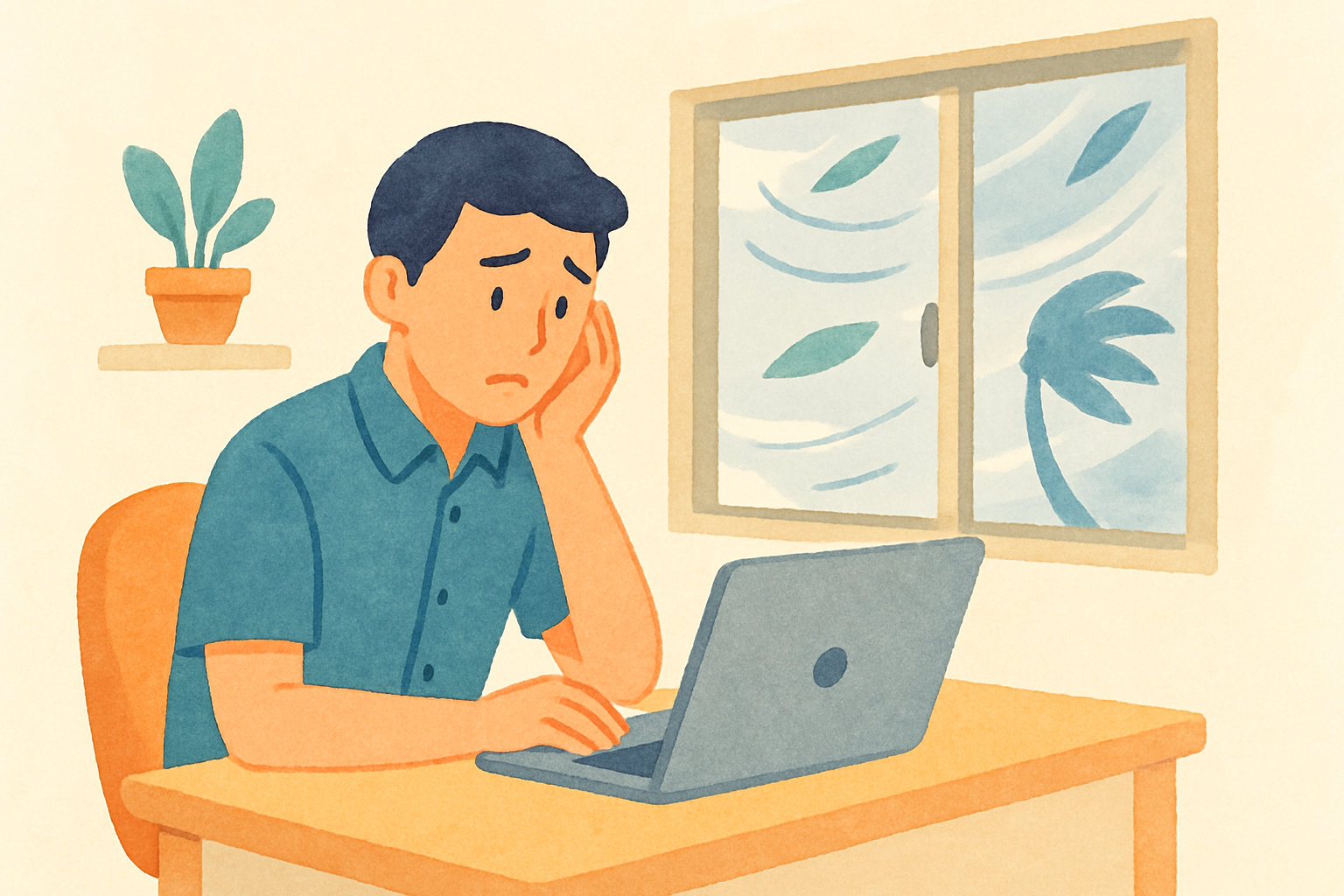
沖縄は台風が多く、停電や浸水のリスクがあります。事務所の中に置いたパソコン1台だけにデータをためていると、災害でその1台がやられたら、すべて失われてしまいます。
だからこそ、沖縄の会社ではデータを1つは離れた場所(クラウドや別の拠点)に置くことが、より現実的で大切になります。これは後ほど詳しく説明します。
「同期」と「バックアップ」は違います
ここが、多くの方が誤解しやすい大事なポイントです。同期とバックアップは別物です。混同すると、守っているつもりで守れていないことがあります。
「同期」とは、Google ドライブやOneDriveのように、フォルダの中身を複数の端末で「いつも同じ状態」にそろえる仕組みです。便利ですが、落とし穴があります。
たとえば、あなたが間違ってファイルを消したとします。すると、その「消した」という状態も同期されて、他のパソコンやスマホからもファイルが消えてしまうのです。つまり、ミスがそのまま全体に反映されます。
一方「バックアップ」は、ある時点のデータを別に「保管」しておくことです。今のデータが消えても、保管しておいた過去のデータから元に戻せます。
| 同期 | バックアップ | |
|---|---|---|
| 目的 | いつも同じ状態にそろえる | 過去のデータを保管する |
| 消したとき | 全端末で消える | 保管分から戻せる |
| 位置づけ | 便利な作業環境 | 万一の備え |
横にスクロールできます
同期は便利なので使ってよいのですが、それだけでは備えになりません。「同期しているから安心」と思わず、バックアップは別に用意しましょう。
保存先は3種類(費用・手間・向き不向き)
バックアップを保管する場所は、大きく3つあります。それぞれ長所と短所があるので、比べてみましょう。
| 保存先 | 費用の目安 | 手間 | 向いている使い方 |
|---|---|---|---|
| 外付けHDD/SSD | 数千円〜(買い切り) | 自分でつなぐ | 手元にすぐ置きたい/容量が大きい |
| NAS(社内の共有保存機) | 数万円〜(買い切り) | 初期設定が必要 | 複数人で共有/社内で完結 |
| クラウドストレージ | 月数百円〜(月額) | ほぼ自動 | 遠隔地に置きたい/災害に強い |
横にスクロールできます
用語を補足します。NAS(ナス)とは、社内のネットワークにつなげて、みんなで使える保存専用の箱のような機械です。クラウドストレージとは、インターネット上の預かり場所で、Google ドライブやOneDrive、Dropboxなどがこれにあたります。
外付けは安くて手軽ですが、事務所の中に置くので災害には弱いです。クラウドは月額がかかりますが、遠くのデータセンターに保管されるので、沖縄の台風・停電のような災害に強いのが利点です。1つに絞らず、組み合わせるのがおすすめです。
安心の目安「3-2-1」をやさしく
バックアップの世界には「3-2-1(さん・に・いち)ルール」という目安があります。難しそうに聞こえますが、意味は単純です。
- 3:データのコピーを3つ持つ(元データ+バックアップ2つ)
- 2:2種類の違うメディア(媒体の種類)に置く
- 1:そのうち1つは、離れた場所に置く
「2」について一言補足します。これは正確には「保存先を2つ」ではなく「2種類の違うメディア(媒体の種類)」を指します。たとえば、パソコンの中のハードディスクと外付けHDDは同じ種類の媒体です。ここに、種類の違うクラウドを加えると、片方の弱点をもう片方が補えます。
これを中小企業向けにかみくだくと、こうなります。
- ふだん使うパソコンの中(元データ)
- 手元の外付けHDDにコピー
- クラウドにもコピー(これが「離れた場所」)
この3つがそろえば、パソコンが壊れても、事務所が浸水しても、どこかにデータが残ります。沖縄の会社なら、3つのうち1つは必ずクラウドか別拠点に置くことを強くおすすめします。事務所内だけで完結させると、災害でまとめて失う危険があるからです。
「全部やるのは大変そう」と感じるかもしれません。でも、いきなり完璧を目指さなくて大丈夫です。まずはクラウドに1つ置くだけでも、何もしないより大きく前進します。
今日からできる具体的な手順
ここからは、追加のお金をかけずに始められる方法を紹介します。すでにお使いのパソコンやアカウントで、今日から始められます。
Windowsの「ファイル履歴」を使う
外付けHDDをつないで、自動でバックアップを取る機能です。ここで注意したいのが、Windows 10とWindows 11で画面が違うことです。会社によっては両方が混在しているので、お使いのバージョンに合わせて進めてください。
※以下はWindows 10の画面です。
- 外付けHDDをパソコンにつなぐ
- スタートメニューから「設定」を開く
- 「更新とセキュリティ」→「バックアップ」を選ぶ
- 「ドライブの追加」で外付けHDDを選ぶ
- 「ファイルのバックアップを自動的に実行」をオンにする
Windows 11の場合は、設定アプリに「更新とセキュリティ」という項目がありません。代わりに次の流れで設定します。
- 外付けHDDをパソコンにつなぐ
- 「コントロールパネル」を開く
- 「システムとセキュリティ」→「ファイル履歴」を選ぶ
- 「ドライブの選択」でバックアップ先の外付けHDDを選ぶ
- 「オン」にする
どちらも、設定しておけば決めた間隔で自動的にコピーが取られます。バージョンの見分け方が分からないときは、詳しい人に「これはWindows 10ですか、11ですか」と一度聞いておくと確実です。
Macの「Time Machine」を使う
Macには標準で「Time Machine(タイムマシン)」という機能があります。外付けをつなぐと案内が出ることが多いですが、出ない場合は次の流れで設定できます(macOS Ventura 13以降)。
- 外付けをつなぐ
- 「システム設定」を開く
- 「一般」→「Time Machine」を選ぶ
- 「バックアップディスクを追加」で外付けを選ぶ
あとは自動でバックアップが取られていきます。
クラウドに置く
Google ドライブやOneDriveの無料枠でも、まずは大事なフォルダを1つ入れておくだけで違います。有料プランにすれば容量を増やせます。ただし前述のとおり、同期だけに頼らず、大事なデータは別にバックアップも取りましょう。
外付けは「挿しっぱなしにしない」
ここは重要な注意点です。外付けHDDをパソコンにつなぎっぱなしにしていると、ランサムウェアに感染したとき、バックアップも一緒に暗号化されることがあります。
コピーを取り終えたら外付けを取り外し、別の場所にしまう。この一手間が、いざというときの命綱になります。
つまずきどころリスト
- 外付けをつなぎっぱなしにして、感染時に一緒にやられる
- 「同期しているから安心」と勘違いする
- 容量が足りず、途中でバックアップが止まっていた
- 一度設定して満足し、その後動いているか確認していない
一番大事なのは「戻せるか」の確認
意外に見落とされがちなのが、これです。バックアップは「取ること」より「戻せること」が本当のゴールです。
「取れているつもりだったが、いざ復元しようとしたら中身が壊れていた」。これが一番こわい失敗です。だから、実際に戻せるかを確認する習慣をつけましょう。
おすすめは、月に1回、5分だけの復元テストです。バックアップから適当なファイルを1つ選び、別の場所に取り出して、ちゃんと開けるか確かめる。これだけで「いざというとき戻せる」安心が得られます。
属人化を防ぐ
沖縄の中小企業では「パソコンに詳しい人が1人だけ」という会社が少なくありません。その人が辞めたら、誰もバックアップのやり方が分からない、という事態は避けたいところです。
そこで、次の内容を紙1枚にまとめておきましょう。
- どのデータを、どこに、どのくらいの頻度で保存しているか
- 復元するときの手順
- 担当者と、その代わりの人
作業手順を残す考え方は、属人化を防ぐ業務マニュアルの作り方も参考になります。
なお、ウイルス対策やパスワード管理など、バックアップ以外の守りも合わせて確認したい方は、中小企業のセキュリティ最低限チェックリストもご覧ください。
まとめ:今日ひとつ、始めましょう
最後に、進め方をおさらいします。
- 保存先を1つ選び、今日ひとつバックアップを取る(まずはクラウドか外付け)
- 同期とバックアップは別物だと意識する
- 月1回、1ファイル戻して「戻せるか」を確認する
- 手順を紙1枚に残し、1人に頼りきりにしない
データが消える原因は日常的なこと、対策は難しくありません。完璧を目指さず、まずは1つから。それが、大切なデータを守る確実な一歩になります。